Con COMPETIZE, añadir deportistas a equipos es un proceso flexible que te permite mantener una plantilla con todos los miembros activos, así como un historial de los ex-miembros. De esta plantilla general podrás seleccionar qué deportistas quieres inscribir en competiciones. Esto significa que puedes tener 20 deportistas en la plantilla general e inscribir únicamente a 11 deportistas en una competición, sin necesidad de eliminar los demás de la plantilla general.
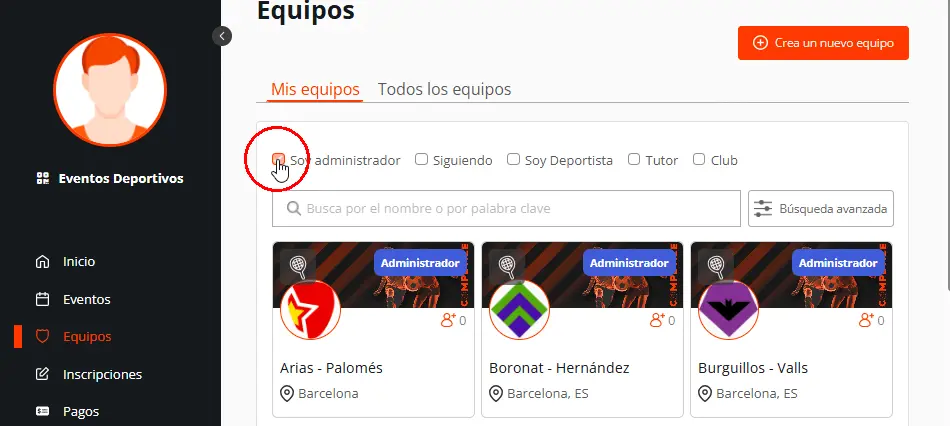
Para añadir deportistas a equipos, primero dirígete al menú lateral de navegación y entra en la sección Equipos. Dentro encontrarás la pestaña Mis equipos, dónde te recomendamos marcar la casilla Soy administrador para filtrar todos los equipos que hayas creado o en los que hayas sido añadido como administrador. Selecciona la tarjeta del equipo que quieras gestionar y entrarás en su perfil. En la parte superior del perfil verás varias pestañas, entre ellas Plantilla, donde podrás administrar tus deportistas.
Inscripción de deportistas con registro público #
En la parte superior de la pestaña Plantilla encontrarás la sección Inscripción de deportistas. Esta opción permite abrir un registro público para que otros usuarios puedan unirse (o solicitar unise) a la plantilla del equipo.
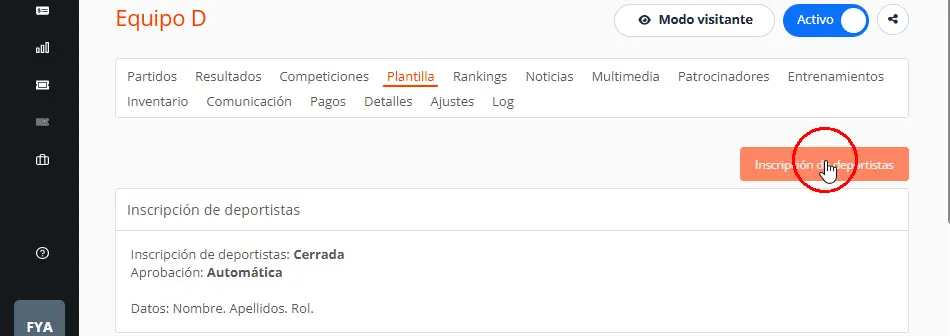
Para configurarlo, haz clic en el botón Inscripción de deportistas y accederás a una nueva pantalla con los siguientes ajustes:
- Botón deslizante de activación – Al activarlo, el icono cambia a color naranja y el registro público queda habilitado.
- Aprobación de solicitudes – Puedes decidir si aceptarás cada solicitud manualmente o si prefieres que todos los usuarios que se inscriban se unan de forma automática.
- Cierre automático – Es posible programar una fecha concreta en la que el registro público se desactivará automáticamente.
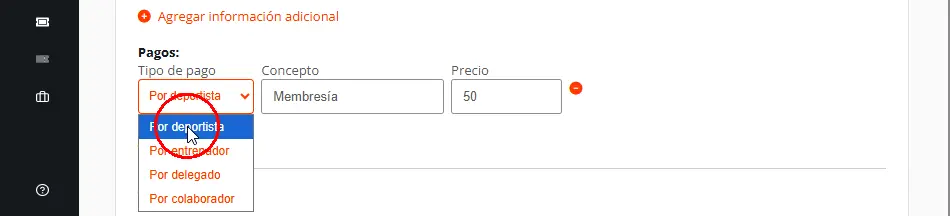
- Datos obligatorios – Por defecto se solicitan Rol (deportista, entrenador, delegado o colaborador), Nombre y Apellidos.
- Otros datos – Puedes optar por pedir más datos de forma obligatoria, entre ellos: Fecha de nacimiento, Documento de identidad, Fotocopia del DNI, Discapacidad, Foto, Dorsal, Género
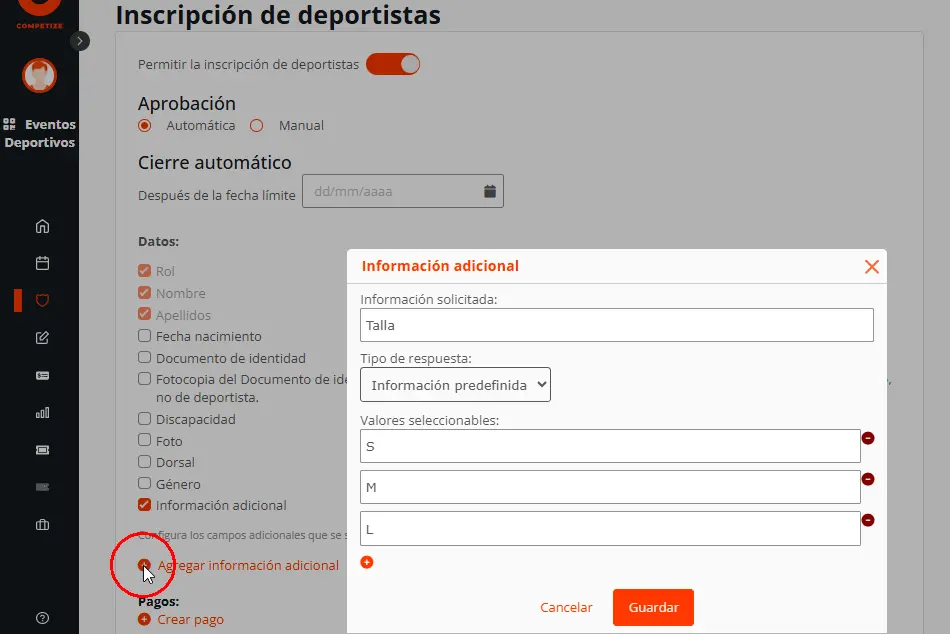
- Información adicional personalizada – En el apartado Información adicional puedes crear campos totalmente personalizados. Al marcar la casilla correspondiente, aparece un enlace Agregar información adicional. Al pulsarlo, se abre una ventana emergente para indicar: Nombre del campo, Tipo de respuesta (texto libre o lista de opciones predefinidas). Al guardar, este campo se añadirá al formulario que los usuarios deben completar.
- Pagos vinculados: puedes utilizar la opción Crear pago para asociar un coste a la inscripción en la plantilla. Esto resulta útil si la pertenencia al equipo implica una cuota.
Cuando hayas configurado todas las opciones, pulsa en Aceptar para guardar los cambios y activar el registro público de deportistas.
Añadir deportistas a equipos manualmente #
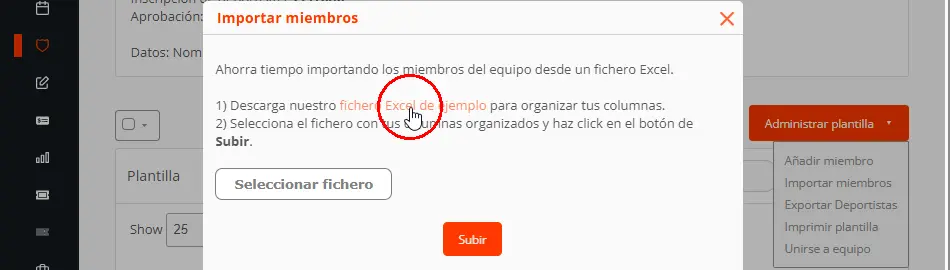
Debajo de la inscripción, encontrarás la sección Plantilla, donde puedes añadir deportistas a equipos de forma manual o masiva. Para comenzar, pulsa en Administrar plantilla y verás varias herramientas:
- Añadir miembro – Al pulsar este botón, aparece una ventana emergente. Puedes crear un nuevo deportista desde cero con la opción Crear nuevo. O bien buscarlo en la base de datos de COMPETIZE si ya está registrado. Puedes localizarlo por nombre completo, correo electrónico o número de DNI y asignarle un rol: deportista, entrenador, delegado o colaborador.

- Importar miembros – Permite registrar varios deportistas a la vez mediante un archivo Excel. Descarga la plantilla de Excel disponible en la ventana emergente. Rellena todas las columnas con los datos de tus deportistas. Sube el fichero de nuevo a la plataforma para importar la información de manera masiva.
- Exportar deportistas – Genera automáticamente un archivo Excel con todos los deportistas de la plantilla. El archivo se descargará de forma directa en tu ordenador.
- Imprimir plantilla – Abre una ventana emergente con un archivo PDF. Este PDF contiene una tabla con los datos registrados de todos los deportistas del equipo.
- Unirse a equipo – Permite que tu propio perfil se agregue a la plantilla del equipo al que perteneces.
Listado de deportistas y personal técnico #
Una vez que hayas utilizado cualquiera de estas opciones para añadir deportistas a equipos, verás a todos los miembros en una tabla dentro de la plantilla general. Esta tabla incluye información como:
- Número de dorsal
- Foto
- Nombre completo
- Documento de identidad
- Posición
- Estado
- Fecha de registro
- Categoría
Desde esta tabla también puedes realizar acciones adicionales:
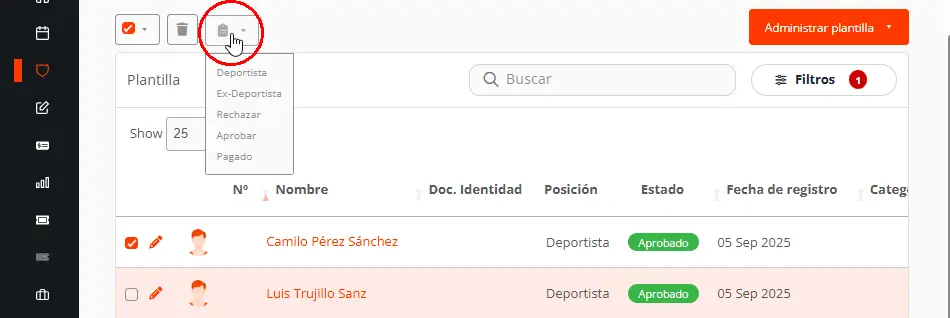
- Marcar la casilla y mediante los iconos que aparecen encima del listado eliminar el deportista o cambiar su estado (marcarlo como Deportista activo, Ex-Deportista, Rechazar o Aprobar su solicitud de unirse al equipo, cambiar su estado a Pagado)
- Pulsar el icono de lápiz para editar los datos de un deportista.
- Hacer clic en el nombre del deportista para acceder a su perfil completo. Allí podrás ver en qué competiciones participa, estadísticas acumuladas y otros detalles relevantes.