
Añadir deportistas a equipos inscritos en competiciones significa seleccionar de la plantilla del equipo únicamente los jugadores que participarán en una competición específica. Así, un mismo equipo puede tener diferentes grupos de jugadores en distintas competiciones según las necesidades. Por ejemplo, en la Competición A podrían participar 15 de los 20 jugadores del equipo, mientras que en la Competición B solo participan 12. Cada competición mantiene su propia lista de jugadores sin afectar la plantilla general del equipo.
Por ello, en COMPETIZE separamos las inscripciones de jugadores en equipos de las inscripciones en competiciones para dar a los organizadores un mayor control sobre los jugadores aprobados en sus eventos y los datos que estos han de aportar de forma obligatoria.
Recuerda que añadir deportistas a equipos en competiciones no solo implica gestión de datos, sino también control sobre los pagos, verificación de licencias deportivas y personalización de la información obligatoria para cada competición. Todo esto te permitirá tener un sistema ordenado, eficiente y adaptado a las necesidades de tus eventos. Si aún no sabes cómo hacerlo, en este tutorial te explicamos paso a paso cómo añadir deportistas a equipos en competiciones, ya seas el organizador de una competición o el delegado de un equipo.
Configurar la inscripción de deportistas en competiciones #
Por defecto, la inscripción de deportistas y miembros del cuerpo técnico en los equipos de una competición está permitida, a menos que tengas abierta de forma pública la inscripción online de los equipos. En ese caso, tendrías que cerrar la inscripción online de los equipos en la pestaña Equipos en el perfil de la competición.
Al inscribir deportistas y miembros del cuerpo técnico, de forma predeterminada pedimos únicamente los nombres, apellidos y roles (Deportista, Entrenador, Delegado, Colaborador). Si quisieras añadir datos adicionales, navega a a la pestaña Deportistas y pulsa el botón Inscripción de deportistas.
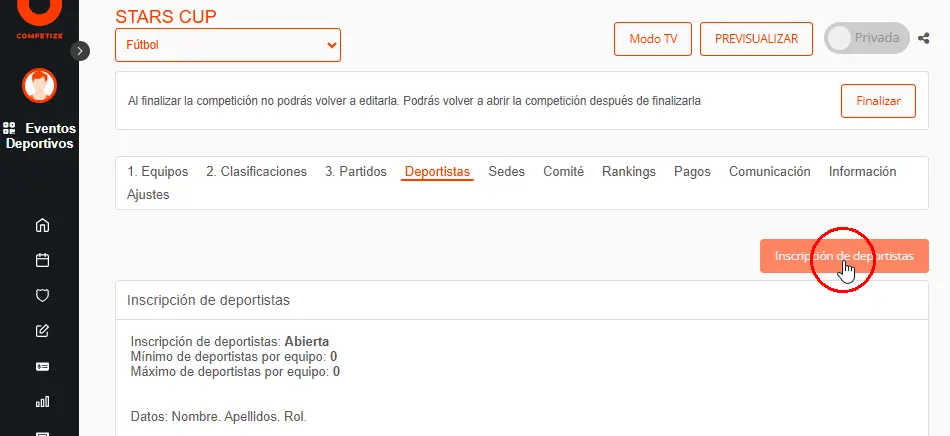
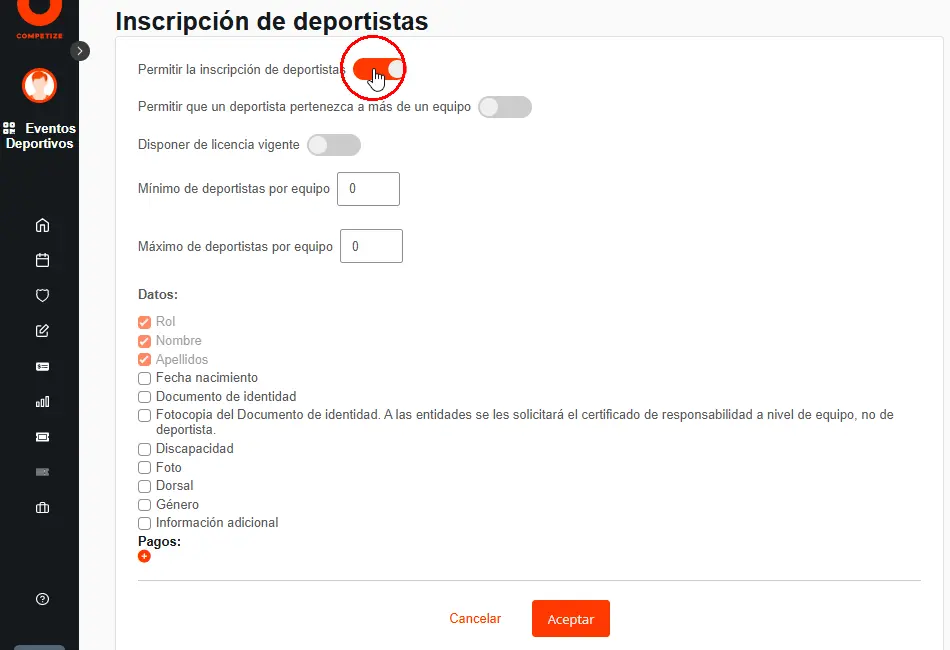
A continuación llegarás a una pantalla nueva, en la que podrás:
- Permitir la inscripción de deportistas – Mediante esta opción puedes dinámicamente abrir / cerrar la inscripción. Con la inscripción cerrada, los equipos no podrán añadir nuevos jugadores a las competiciones.
- Permitir que un deportista pertenezca a más de un equipo.
- Disponer de licencia vigente – Esta opción es válida únicamente para las competiciones federativas organizadas por las federaciones que gestionan sus licencias con COMPETIZE.
- Establecer Mínimo y Máximo de deportistas por equipo.
- Elegir los campos obligatorios del formulario de inscripción – Aparte de los obligatorios, puedes incluir Fecha de nacimiento, DNI, Fotocopia del DNI, Grado de discapacidad, Foto, Dorsal, Género.
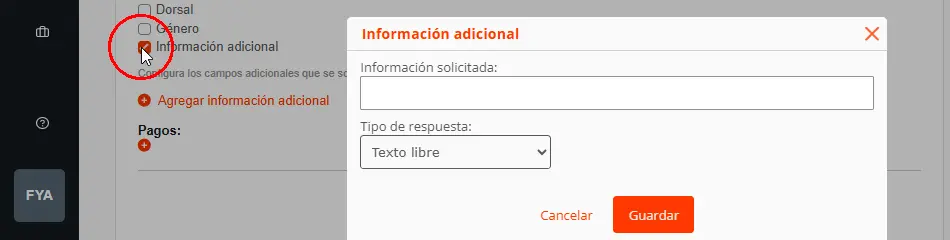
Si echas de menos cualquier dato, también puedes crear tus campos completamente personalizados. Simplemente marca la casilla Información adicional y pulsa el enlace Agregar información adicional. En la ventana emergente indica el nombre del campo que se verá públicamente y selecciona el tipo de respuesta esperada. El Texto libre permitirá a los usuarios a escribir cualquier respuesta, mientras que con Información predefinida estarán limitados a seleccionar una de las opciones que les ofrezcas. El número de campos personalizados es ilimitado, por lo que puedes combinar preguntas de los dos tipos. Esta funcionalidad hace que añadir deportistas a equipos en competiciones sea un proceso flexible, rápido y sin errores.
Configurar pagos #
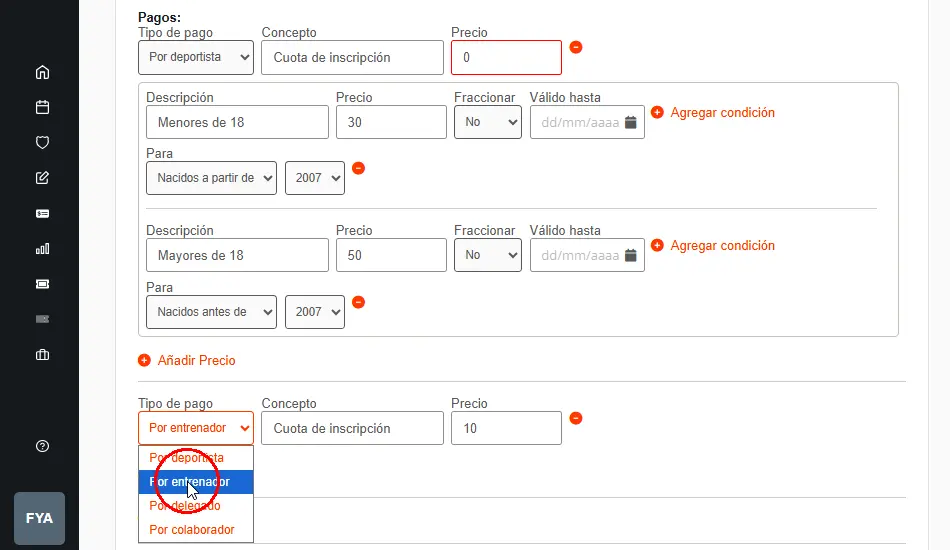
Por último, puedes añadir Pagos vinculados a la inscripción de los deportistas. Para ello pulsa el icono + y selecciona:
- Tipo de pago – Por deportista, Por entrenador, Por delegado, Por colaborador
- Concepto
- Precio
En caso de que quisieras diferenciar pagos para distintas edades, asegúrate de que entre los campos obligatorios pides la fecha de nacimiento. Para configurar los distintos precios según la edad de los participantes pulsa Añadir precio y rellena:
- Descripción
- Precio
- Fraccionar – Puedes dividir el importe total en múltiples pagos fraccionados.
- Válido hasta
- Para – Todos, Nacidos a partir de, Nacidos antes de. Para combinar múltiples condiciones, pulsa Agregar condición.
Para conocer en detalle nuestra pasarela de pagos y cómo conectarla con tu cuenta bancaria, sigue nuestro tutorial Crear cuenta de Stripe.
Añadir deportistas a equipos en competiciones (organizadores) #
Si eres organizador, puedes añadir deportistas a equipos en competiciones mediante importación masiva con Excel (PRO), lo que te ahorra tiempo en competiciones grandes. También puedes agregarlos en cada equipo por separado, ya sea mediante importación con Excel (PRO) o manualmente, rellenando los datos de los deportistas. Y por último, puedes permitir que los equipos lo hagan por sí mismos a través de formularios online, facilitando el proceso.
1. Carga única vía Excel (PRO) #
Selecciona la competición a la que quieres añadir deportistas. En el perfil de la competición, ve a la pestaña Deportistas. Pulsa Importar deportistas y en la ventana emergente sigue los pasos. Primero, descarga nuestra plantilla Excel.
En la primera columna del excel verás un selector dinámico que contendrá los nombres de todos los equipos que hayas creado previamente en la pestaña Equipos de la competición. Si te falta cualquier equipo, navega a la pestaña Equipos, añádelo y vuelve a descargar una plantilla Excel actualizada. En las demás columnas verás los campos obligatorios que se hayan configurado en la Inscripción de deportistas. Si te falta algún campo, revisa la Configuración y añádelo.
Una vez hayas completado el Excel con los datos de los deportistas, guarda los cambios. Luego vuelve a la ventana emergente de COMPETIZE, haz clic en el botón Seleccionar fichero, elije el documento y pulsa el botón Subir.
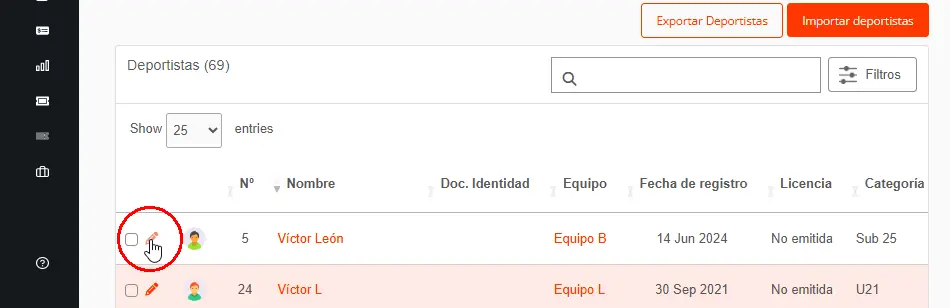
Todos los deportistas y miembros del cuerpo técnico que hayas subido aparecerán en la pestaña Deportistas, dónde también podrás editar sus datos.
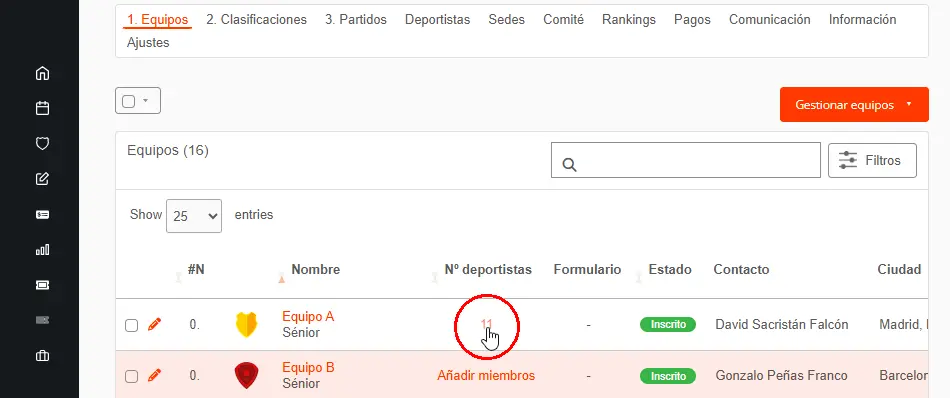
Además, en la pestaña Equipos, podrás consultar el Número de miembros por equipo, y, pulsando en el número, navegar a la plantilla inscrita y modificar los datos de cualquier deportista.
 #
#
2. Carga individual equipo a equipo #
En la lista de todos los Equipos, en la columna Número de deportistas verás un enlace Añadir miembros o bien, si anteriormente inscribiste jugadores o miembros del cuerpo técnico en esta competición, un enlace con el número de miembros inscritos. Para añadir nuevos miembros, pulsa el enlace.
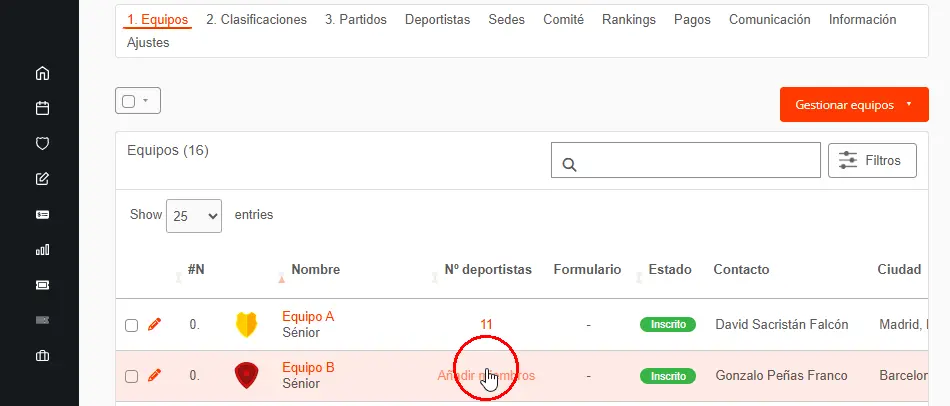
A continuación llegarás al formulario de inscripción, dónde en caso de que aún no haya jugadores en la Plantilla del equipo, únicamente verás el apartado Se van a inscribir y una tabla con las columnas que se hayan elegido en la configuración de la Inscripción de deportistas.
a) Añadir nuevos deportistas manualmente #
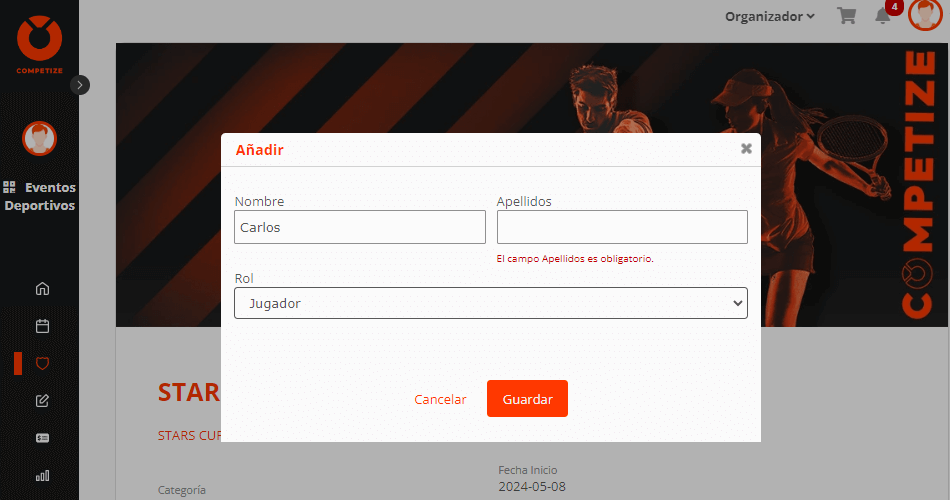
Para añadir un jugador o un miembro del cuerpo técnico manualmente, pulsa Nuevo miembro y en la ventana emergente selecciona crearle un nuevo perfil.

En la siguiente ventana verás los datos para rellenar. Todos los campos son obligatorios, en caso de que falte algún campo, al intentar enviar el formulario, aparecerá un error.
b) Añadir nuevos deportistas con importación desde Excel (PRO) #
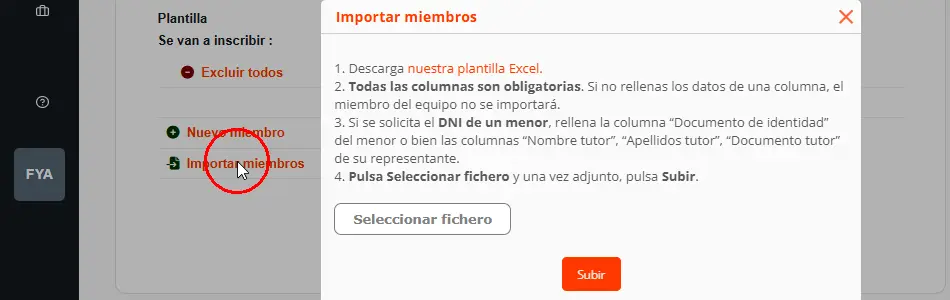
Si contrataste un plan de suscripción, también tendrás al opción de importar todos los miembros del equipo mediante Excel. Para ello, pulsa Importar miembros y en la ventana emergente sigue los pasos. Primero, descarga nuestra plantilla Excel. La plantilla es dinámica, por lo que en sus columnas saldrán los campos obligatorios que se hayan configurado en la Inscripción de deportistas en la pestaña Deportistas en el perfil de la competición. Si te falta algún campo, revisa la Configuración y añádelo.
Una vez hayas completado el Excel con los datos de los deportistas, guarda los cambios. Luego vuelve a la ventana emergente de COMPETIZE, haz clic en el botón Seleccionar fichero, elije el documento y pulsa el botón Subir.
c) Añadir deportistas existentes #
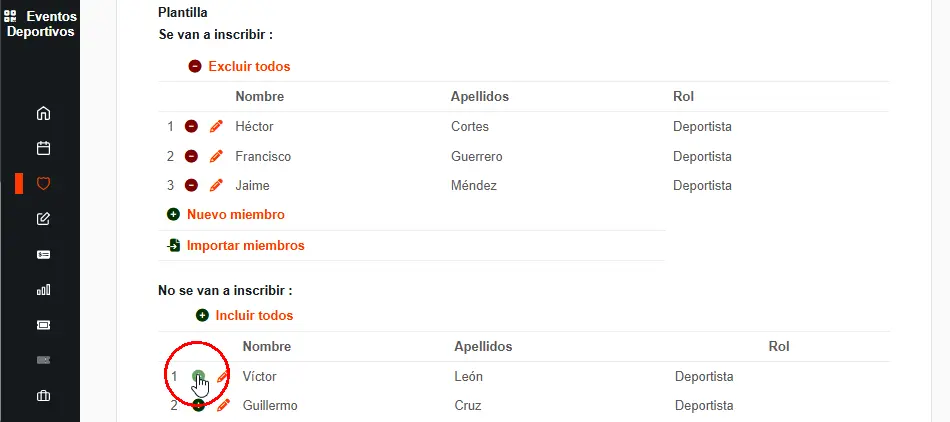
Cómo hemos explicado anteriormente, puede darse el caso de que haya juadores en la Plantilla en el perfil del equipo, pero estos no aparecen en la competición. Para elegir qué jugadores de la plantilla han de participar en la competición, pulsa Añadir miembros en la columna Equipos en el perfil de la competición. Llegarás a una pantalla nueva, en la que verás todos los miembros del equipo. Para añadir un jugador, pulsa el icono + y en la ventana emergente confirma sus datos pulsando Guardar.
A continuación verás que el jugador aparece en el apartado Se van a inscribir y el icono + fue reemplazado por el icono – para poder excluirlo si es que fue agregado por error.
d) Eliminar jugadores existentes #
Cuando añadas un equipo a una competición, todos los jugadores que estén en la Plantilla en el Perfil del equipo se añadirán automáticamente a la competición. Si quieres modificar quién participará en la competición, haz clic en el Nº de deportistas que aparece en la pestaña Equipos en el perfil de la competición. En la pantalla siguiente verás la lista completa de todos los miembros del equipo en la sección Se van a inscribir. Para excluir un miembro, haz clic en el icono – que aparece a la izquierda de su nombre. Si prefieres eliminar a todos de una vez, utiliza la opción Excluir todos con un solo clic.
Añadir jugadores a equipos en competiciones (delegados de equipos) #
Los delegados de equipos no tienen acceso al panel de administración de una competición. Para decidir qué jugadores participarán, debes acceder al Perfil del equipo y entrar en la pestaña Competiciones. Esta pestaña solo estará disponible si:
- Eres el propietario (tú mismo creaste el equipo), o
- Has recibido permiso de edición del propietario (que puede ser el organizador de la competición u otro delegado del equipo).
Un mismo equipo puede tener grupos de jugadores diferentes en cada competición. Por eso, siempre debes trabajar en la pestaña Competiciones en el Perfil del equipo. En esta pestaña verás todas las competiciones en las que participa tu equipo.
- Por defecto, se mostrarán las competiciones de la temporada actual.
- Para ver otras temporadas, haz clic en el icono de Embudo y limpia los filtros.
Para editar los jugadores que participarán en una competición específica, pulsa Gestionar plantilla.
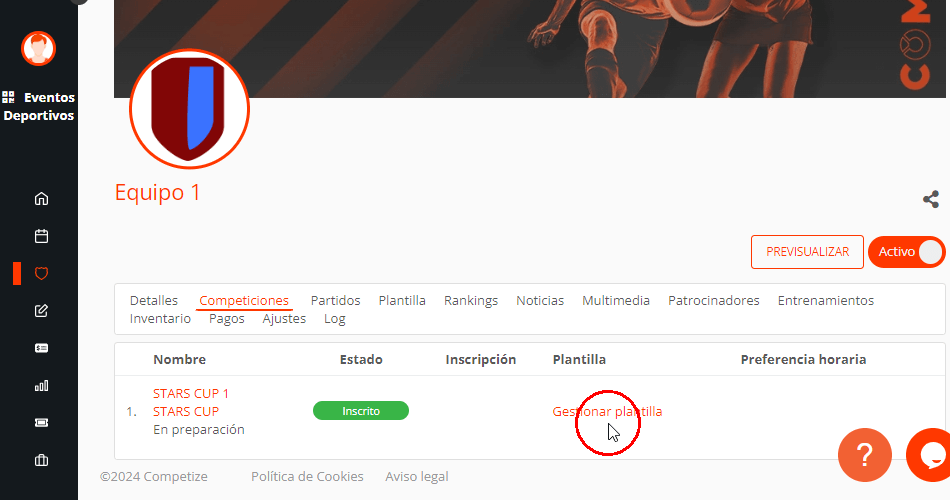
La siguiente pantalla puede estar vacía, o bien mostrar jugadores añadidos previamente desde la pestaña Plantilla del Perfil del equipo. Ten en cuenta que los jugadores marcados como ex-jugadores en la pestaña Plantilla en el Perfil del equipo, no aparecerán como disponibles para inscribirse.
Todos los jugadores que quieras incluir, han de aparecer en la sección Se van a inscribir con el icono – a la izquierda de su nombre. Si aparecen debajo del botón Importar miembros con el icono +, haz clic en el icono para incluirlos en la competición. Si el equipo aún no tiene jugadores o quieres añadir jugadores adicionales, utiliza los botones Nuevo miembro o Importar miembros.
Para excluir a un jugador de una competición, pulsa en el icono – junto a su nombre o pulsa en el botón Excluir todos. No elimines al jugador desde la pestaña Plantilla del Perfil del equipo, ya que puede seguir participando en otras competiciones. Solo hay que excluirlo en la pestaña Competiciones del Perfil del equipo, editando una competición específica.
