Olvídate de las hojas de cálculo y la gestión manual de equipos. Con COMPETIZE, podrás organizar y administrar todos tus equipos online de forma rápida, sencilla y profesional. Accede desde cualquier lugar, trabaja en tiempo real con Múltiples administradores (PRO), mantén la información actualizada en un solo lugar y ahorra horas de trabajo creando grupos, cruces y cuadros de torneo de forma automática. Descubre cómo añadir equipos a competiciones, importar datos y gestionarlos sin complicaciones.
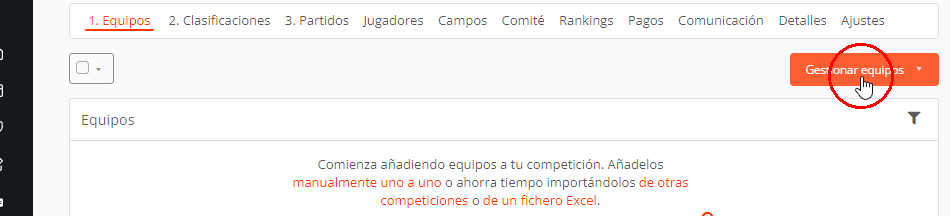
Para añadir equipos a competiciones, navega a la pestaña Equipos en el panel de administración de tu competición. A la derecha localiza el botón Gestionar equipos que te permitirá:
- Añadir equipo
- Equipos de prueba
- Equipos del evento
- Importar equipos (PRO)
- Exportar equipos
- Inscripciones online
Añadir equipos a competiciones manualmente #
Aunque esto sea la opción más lenta, puede ser útil a la hora de añadir equipos a competiciones con pocos participantes o añadir equipos previamente creados en nuestra base de datos, por ejemplo de un torneo que organizaste previamente. Para comenzar, pulsa el botón Gestionar equipos. Para buscar un equipo existente, introduce su nombre en el Buscador, elige un resultado de las sugerencias y presiona Añadir.
Si los equipos que elijas de nuestra base tienen no son de tu propiedad (no los creaste anteriormente tú mismo) o si tienen un administrador asignado, estos recibirán una invitación para participar en el evento.

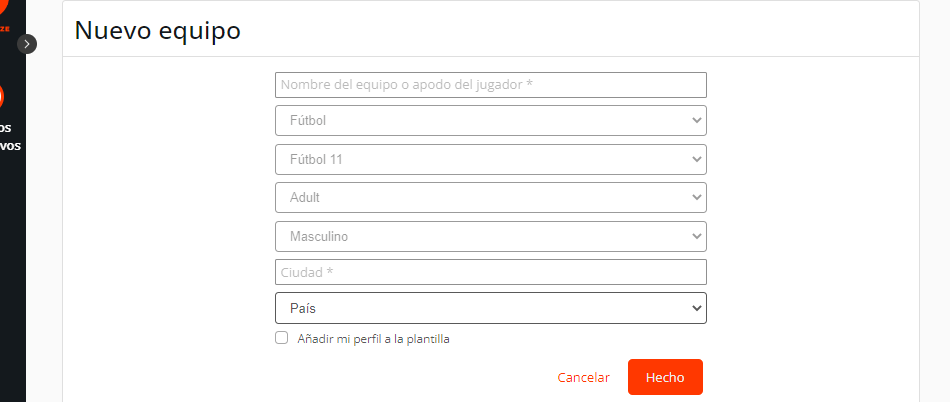
Si quieres añadir un nuevo equipo, haz clic en Crear un nuevo perfil en la ventana emergente. A continuación, navegarás a la pantalla de Nuevo equipo, donde indicarás el Nombre, Ciudad y País del equipo. El resto de los campos viene prellenado, utilizando los datos de la competición en la que participará el equipo. Estos datos no son modificables, ya que en la competición de un deporte no pueden participar equipos que no practiquen este deporte. Del mismo modo, no es posible agregar a la competición equipos de otra categoría.
Si quieres asociar tus equipos a un club, sigue los pasos descritos en el tutorial Crear y buscar clubes. Los clubes no pueden participar en una competición, por lo que es necesario crearlos desde la pestaña Equipos en el menú principal de navegación.
Y, por último, tienes la opción de Añadir tu perfil a la plantilla del equipo. Si marcas esta casilla, tu perfil aparecerá en la plantilla del equipo. Para finalizar, pulsa el botón Hecho.
Crear equipos de prueba #
Si no usas Excel, te recomendamos la opción de añadir Equipos de prueba. Con esta opción puedes seleccionar el número de equipos que quieras añadir al torneo y crear equipos genéricos, editables en cualquier momento. Gracias a equipos de prueba puedes sortear los grupos y crear el calendario del torneo.
Para crear los equipos de prueba, es necesario elegir su número y pulsar el botón Generar.
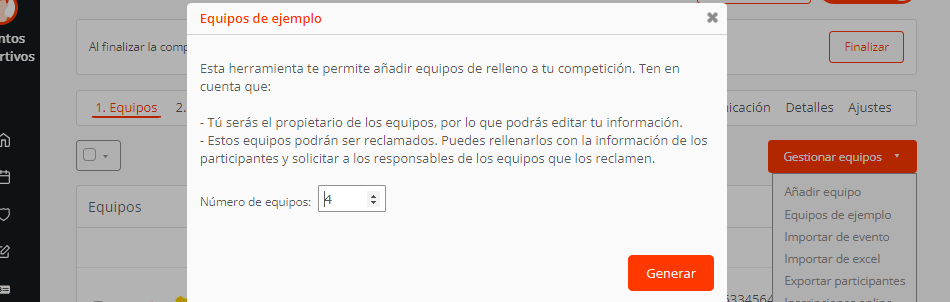
Al finalizar, verás una notificación en la pantalla y en el listado de equipos encontrarán unos equipos con nombres genéricos tipo Equipo0 XX, Equipo1 XX, Equipo2 XX.

Invitar equipos de temporadas pasadas #
Para invitar equipos de otras competiciones del mismo evento, puedes utilizar el botón Equipos del evento. En caso de que no existieran otras competiciones o estas no tuvieran participantes, la ventana emergente no contendrá ningunos datos.
Sin embargo, si el mismo evento cuenta con más de una competición (por ejemplo, el Evento Stars Cup puede contener las competiciones Temporada 2023 y Temporada 2024) y si las competiciones contienen participantes, estos aparecerán en la ventana emergente. Esto puede ser muy útil en eventos regulares, en los que suelen repetirse los mismos participantes o por ejemplo en circuitos deportivos.
Para importar los participantes, hay que seleccionarlos marcando la casilla a la izquierda de su nombre y pulsar el botón Invitar. Al equipo seleccionado le enviaremos una invitación, por lo que aparecerá como Invitado.
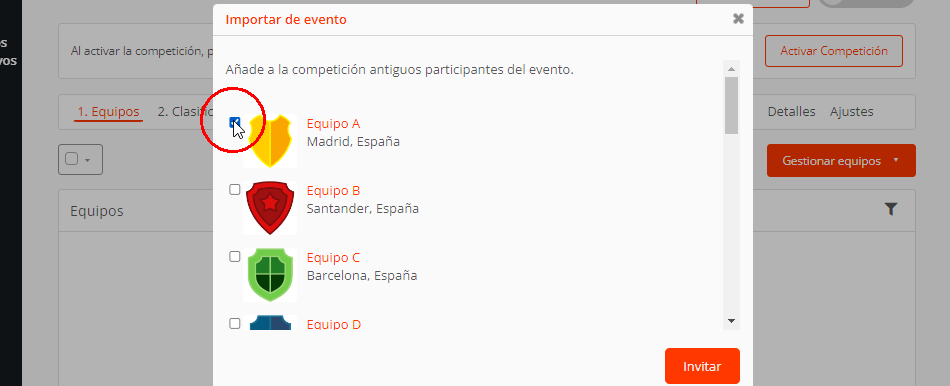
Hay que destacar que en la ventana aparecerán solamente los participantes del mismo evento. Si quieres invitar participantes de otros eventos, dirígete a la opción Añadir equipo y localizar los equipos en nuestra base de datos mediante el Buscador.
Activar inscripciones online #
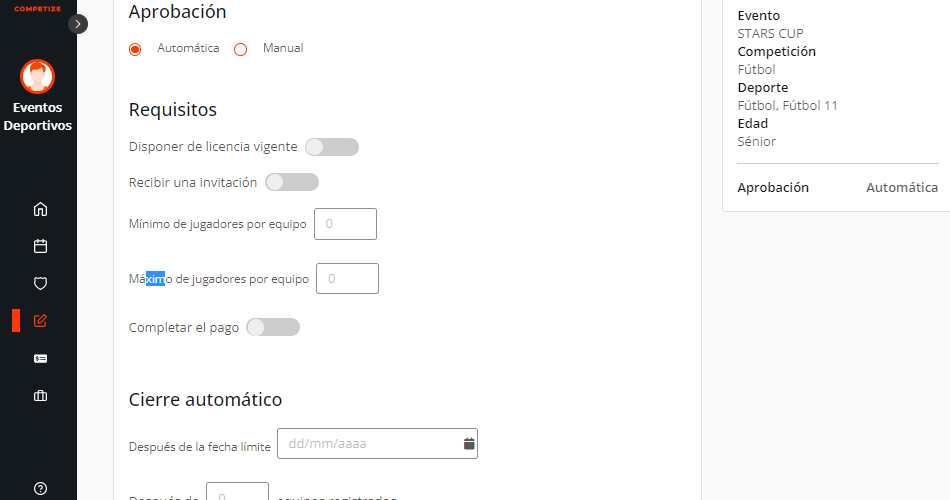
Al pulsar Inscripciones online, si tu competición aún sigue privada, primero verás una ventana emergente para publicar la competición. A continuación, llegarás a un pantalla para personalizar el formulario de inscripción, eligiendo todos los datos que quieras recoger por cada equipo y por cada jugador. Una vez creado el formulario de inscripción, también podrás seleccionar una serie de limitaciones y comprobaciones automáticas. Para conocer todas las posibilidades de las inscripciones online en COMPETIZE, sigue el tutorial para crear inscripciones.
Importar equipos de Excel (PRO) #
En el caso de que tengas tus equipos en un Excel, la opción más rápida sería Importar equipos. Para importar tus equipos desde Excel descarga nuestra plantilla Fichero Excel de ejemplo, introduce los datos de tus equipos y sube el fichero a la plataforma.
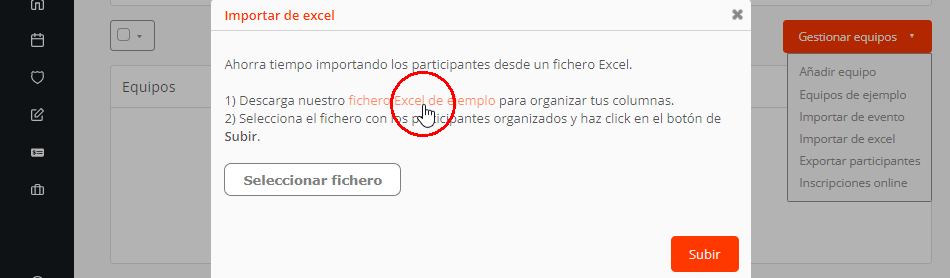
Una vez descargado el fichero Excel, localízalo en tu dispositivo, ábrelo y completa los campos obligatorios:
- Nombre del equipo
- Ciudad
- País
Adicionalmente, puedes rellenar otros detalles de los equipos, incluyendo:
- Contacto
- Número de teléfono
- Color de la primera equipación
- Color de la segunda equipación
- Escudo – Para importar correctamente los escudos de los equipos, es necesario rellenar las URLs de las imágenes alojadas online y accesibles públicamente.
Ejemplo de una imagen alojada en servidor propio: https://www.competize.com/img/crests/ft_crest_3.png.
Ejemplo de una imagen alojada en Google Drive: https://drive.google.com/thumbnail?id=1HSJ3mkfuFg_9XSuoKkJVaF5KaThhcr8s.
Si no se indican los escudos de los equipos, se utilizarán aleatoriamente unos escudos genéricos de la plataforma.
Tras ordenar los datos de los equipos, vuelve a la ventana emergente de la plataforma y pulsa Seleccionar fichero. A continuación, adjunta el archivo Excel con los cambios guardados y haz clic en Subir.
Listado de equipos #
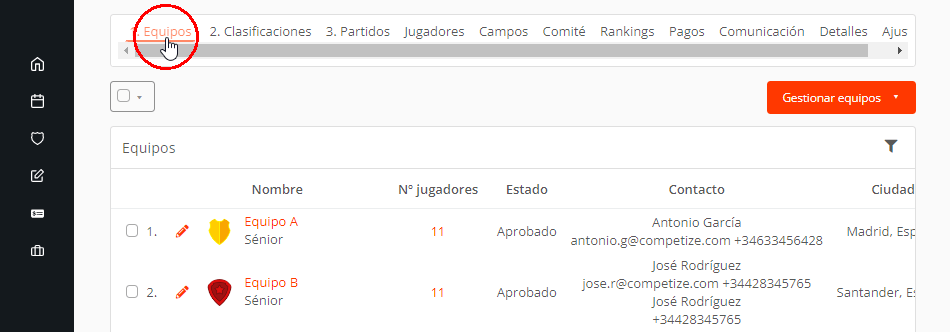
Una vez que hayas añadido equipos a la plataforma, los verás reflejados en un listado completo con estas columnas:
- Nombre – Haz clic en el nombre del equipo para abrir su perfil.
- Nº deportistas – Si en la competición aún no hay deportistas inscritos, verás el enlace Añadir deportistas. Si ya se han registrado deportistas, se mostrará el número total de los inscritos. En ambos casos, pulsando el enlace, puedes acceder a la pantalla de inscripción de jugadores y técnicos en un equipo concreto. Ten en cuenta que en el perfil del equipo, en la pestaña Plantilla puede haber deportistas que no están inscritos en la competición. Esto se debe a que las inscripciones de deportistas en competiciones están separadas de las inscripciones de los deportistas en equipos. Para solucionarlo, sigue el tutorial Añadir deportistas a equipos (inscripción en competiciones).
- Estado
- Contacto
- Teléfono
Eliminar, aprobar y rechazar equipos #
Para actualizar datos básicos como nombre, localización o contacto, y para añadir escudos, portadas, noticias o fotos, haz clic en el icono del lápiz junto al escudo y accede al perfil del equipo.
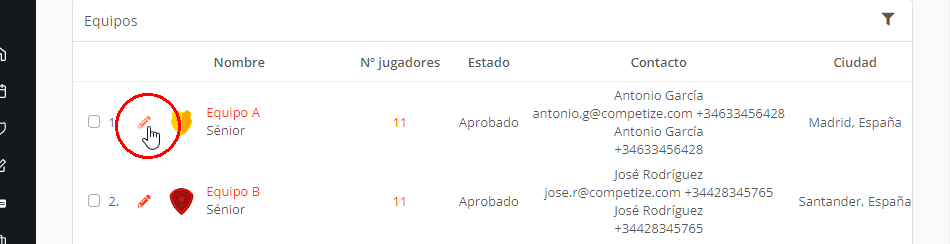
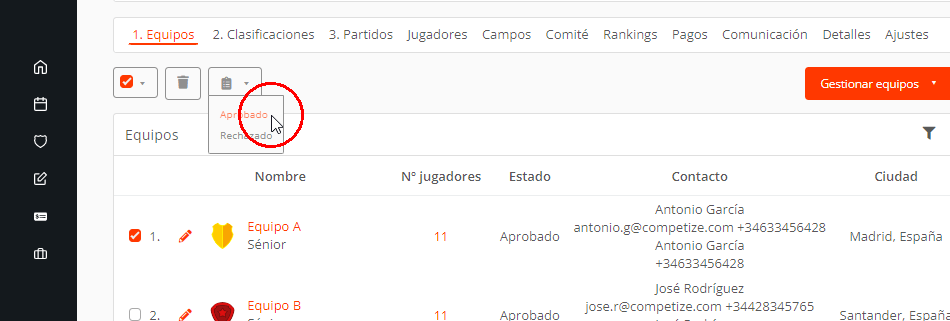
Para eliminar un equipo o cambiar su estado rápidamente, marca la casilla junto a su escudo. A continuación, pulsa el icono correspondiente (Papelera o Portapapeles) en la parte superior de la tabla. También puedes seleccionar varios equipos a la vez o marcar la casilla Seleccionar / Deseleccionar todo para agilizar la gestión.